Hỏi cách tăng tiếng chân PUBG PC ở bất kỳ nhóm game nào, câu trả lời đầu tiên gần như luôn là: "Bật Loudness Equalization trong Windows lên". Mẹo này có thật và giúp được phần nào. Nhưng nó được làm ra từ rất lâu cho việc xem phim trên laptop, không phải để nghe tiếng chân trong game bắn súng.
Bài này giải thích Loudness Equalization làm gì, vì sao nó chưa đủ cho PUBG, vì sao nhiều máy Windows 11 không còn tùy chọn này, và cách Game Ping Booster thay thế nó.
Loudness Equalization là gì?
Loudness Equalization (cân bằng độ to) là một hiệu ứng âm thanh có sẵn trong Windows. Khi bật, Windows liên tục đo độ to của âm thanh: tiếng nhỏ được nâng lên, tiếng to bị hạ xuống, để mọi thứ nghe đều nhau hơn.
Với PUBG, điều đó có nghĩa là tiếng bước chân, tiếng mở cửa to hơn, còn tiếng súng bớt chói. Đó là lý do mẹo này nổi tiếng trong cộng đồng PUBG Việt.
Cách bật (nếu máy bạn còn tùy chọn này): Settings → System → Sound → More sound settings, chuột phải vào tai nghe → Properties → tab Enhancements → tích Loudness Equalization.
Vì sao Loudness Equalization chưa đủ để nghe tiếng chân PUBG?
Nó nâng tất cả tiếng nhỏ, kể cả tiếng gió
Loudness Equalization không phân biệt tiếng nào quan trọng. Khi bạn đang chạy giữa bãi trống, tiếng gió là tiếng "nhỏ" nhiều nhất, và nó được nâng lên trước tiên. Kết quả là nhiều người thấy bật lên thì ồn hơn chứ không rõ hơn.
Âm thanh bị "phập phồng"
Sau mỗi phát súng, Windows hạ toàn bộ âm thanh xuống rồi từ từ nâng lại. Trong lúc đó, tiếng bước chân của đối thủ đang chạy tới cũng bị hạ theo. Đúng lúc bạn cần nghe nhất.
Chỉ có một ô tích
Bạn không chỉnh được hạ tiếng to bao nhiêu, nâng tiếng nhỏ bao nhiêu, hay nhả nhanh hay chậm (trừ một thông số ẩn phải sửa trong registry). Tai nghe nào, game nào cũng cùng một kiểu xử lý.
Nhiều máy Windows 11 không còn Loudness Equalization
Đây là câu hỏi bọn mình nhận nhiều nhất: "Windows 11 không thấy Loudness Equalization ở đâu?". Trên nhiều máy Windows 11 bản mới, nhất là máy dùng driver âm thanh mặc định của Windows, tab Enhancements đã đổi và không còn ô Loudness Equalization. Một số máy dùng driver của hãng (Realtek, Creative...) thì có phần mềm riêng thay thế, một số thì không có gì.
Có những cách "khôi phục" bằng cách sửa registry hoặc chạy script từ mạng, nhưng chúng thay hiệu ứng âm thanh của hãng trên tai nghe bằng hiệu ứng cũ của Windows. Bọn mình không khuyên làm vậy nếu bạn không biết cách hoàn tác.
Thay thế Loudness Equalization bằng Game Ping Booster
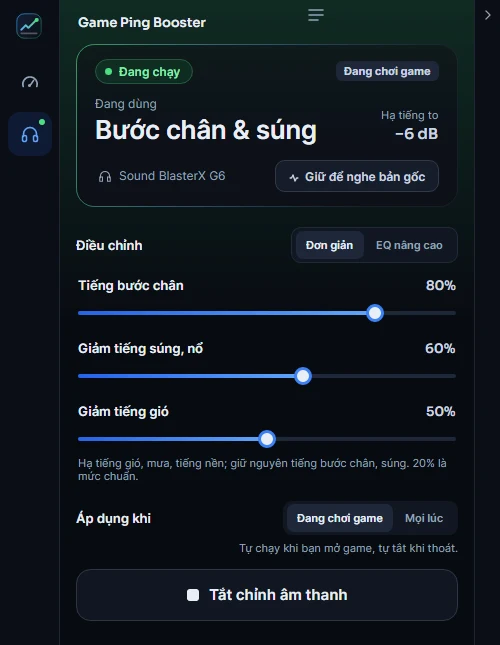
Trang Chỉnh âm thanh trong Game Ping Booster làm những việc Loudness Equalization làm, cộng thêm những thứ nó không làm được, và chạy được cả trên máy Windows 11 không còn ô Loudness.
| Loudness Equalization | Game Ping Booster | |
|---|---|---|
| Nâng tiếng nhỏ | Có, nâng cả tiếng gió | Có, kèm thanh Giảm tiếng gió riêng |
| Hạ tiếng to | Có, hạ cả mọi tiếng | Có, bộ nén chỉnh sẵn theo tiếng súng, nổ PUBG |
| Chỉnh mức nâng, hạ, thời gian nhả | Không (trừ sửa registry) | Có, kéo thanh trong app |
| EQ theo dải tần | Không | Có, 10 dải |
| Có trên Windows 11 bản mới | Nhiều máy không có | Có |
| Âm lượng vượt 100% | Không | Tới 150%, có chống vỡ tiếng |
| Tự bật khi chơi game, tắt khi thoát | Không | Có |
| So sánh với bản gốc | Phải vào lại cài đặt | Giữ một nút |
Không cần tự tắt Loudness
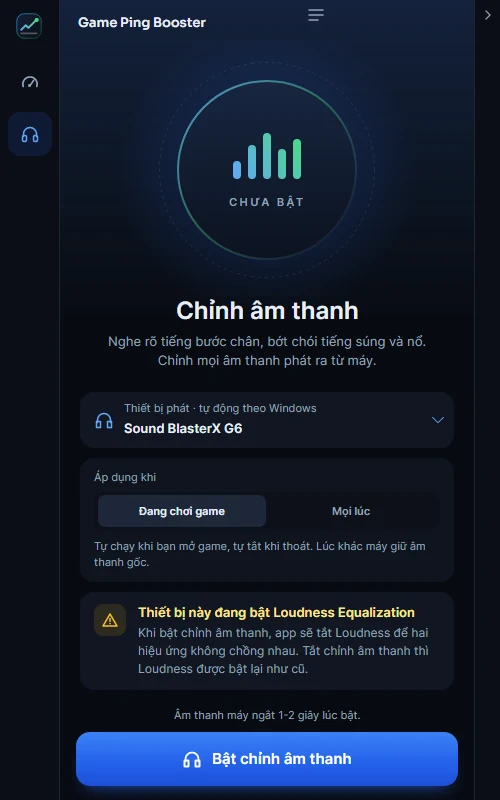
Nếu tai nghe của bạn đang bật Loudness Equalization, app sẽ báo trước và tự tắt Loudness khi bạn bật chỉnh âm thanh, để hai hiệu ứng không chồng lên nhau làm tiếng bị bóp méo. Khi bạn tắt chỉnh âm thanh, Loudness được bật lại như cũ. Bạn không phải mở cài đặt Windows lần nào.
Tiếng to không kéo theo tiếng chân
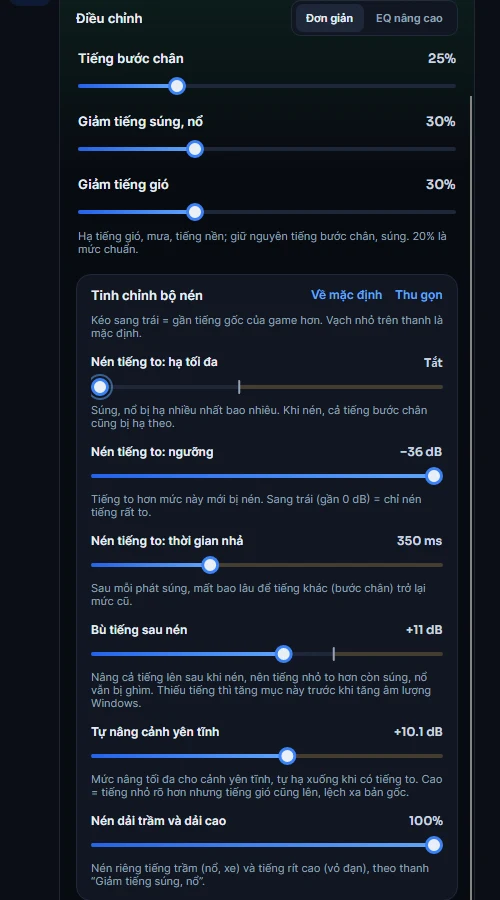
Bộ nén của Game Ping Booster được chỉnh trên tiếng PUBG thật, để tiếng bước chân quay lại nhanh sau mỗi phát súng và tiếng súng vẫn còn lực chứ không bị bóp dẹt. Nếu muốn, bạn tự chỉnh được ngưỡng nén, mức hạ tối đa và thời gian nhả trong phần Tinh chỉnh bộ nén.
Giảm tiếng gió, thứ Loudness không làm được
Tiếng gió và tiếng bước chân nằm cùng dải tần, nên cả Loudness lẫn EQ đều không tách được hai thứ này. Thanh Giảm tiếng gió trong Game Ping Booster hạ tiếng nền kéo dài (gió, mưa) mà giữ lại những tiếng ngắn và rõ như bước chân, tiếng súng. Mức 20% là mức chuẩn bọn mình khuyên dùng; kéo cao quá thì âm thanh sẽ "khô" vì mất hết không khí.
Xem thêm toàn bộ tính năng trong bài cách tăng tiếng chân PUBG PC.
Câu hỏi thường gặp
Có nên bật cả Loudness Equalization và Game Ping Booster?
Không cần, và app sẽ tự tắt Loudness khi bật chỉnh âm thanh. Hai bộ nén chồng lên nhau làm âm thanh phập phồng nặng hơn.
Tắt chỉnh âm thanh thì máy có về như cũ không?
Có. Tắt là máy trở lại đúng âm thanh gốc, Loudness (nếu trước đó bạn có bật) cũng được bật lại.
Dùng thử thế nào?
Chỉnh âm thanh có trong gói VIP và trong 1 ngày dùng thử miễn phí. Tải Game Ping Booster, bấm biểu tượng tai nghe ở cột bên trái và bấm Bật chỉnh âm thanh.