Trong PUBG, nghe được tiếng chân trước thường quyết định ai bắn trước. Nhưng ai chơi PUBG PC lâu cũng gặp cùng một chuyện: vặn to âm lượng để nghe tiếng chân thì tiếng súng, tiếng nổ chói tai; vặn nhỏ lại thì tiếng bước chân gần như mất hẳn, nhất là ở bản đồ có gió như Erangel hay khi trời mưa.
Bài này giải thích vì sao tăng tiếng chân PUBG không đơn giản là kéo âm lượng hay chỉnh vài thanh EQ, so sánh các cách người chơi hay dùng, và giới thiệu tính năng Chỉnh âm thanh mới trong Game Ping Booster.
Vì sao khó nghe tiếng chân PUBG trên PC?
Tiếng chân trong PUBG có ba "kẻ thù":
- Tiếng súng và tiếng nổ quá to. Tiếng súng to hơn tiếng bước chân rất nhiều lần. Để tiếng chân đủ rõ, bạn phải mở âm lượng lớn, và tiếng súng sau đó sẽ đập thẳng vào tai.
- Tiếng gió, tiếng mưa, tiếng nền. Đây là kẻ thù khó chịu nhất. Tiếng gió nằm ở cùng dải tần với tiếng bước chân, nên tăng một thì cái kia cũng tăng theo.
- Tai nghe và card âm thanh. Mỗi tai nghe có "màu" tiếng riêng. Có tai nghe dày bass, nghe tiếng nổ rất đã nhưng tiếng chân lại bị chìm.
Vì vậy, muốn nghe tiếng chân PUBG PC rõ hơn, bạn cần làm ba việc cùng lúc: nâng tiếng nhỏ, hạ tiếng to, và giảm tiếng nền. Chỉ một thanh âm lượng hay một bộ EQ không làm được cả ba.
Các cách chỉnh tiếng chân PUBG phổ biến
1. Chỉnh trong game
Trong cài đặt âm thanh của PUBG, bạn nên giảm nhạc nền, giảm âm lượng giao diện và để âm thanh hiệu ứng ở mức cao. Cách này miễn phí và nên làm đầu tiên, nhưng game không có tùy chọn riêng cho tiếng bước chân.
2. Bật Loudness Equalization của Windows
Đây là mẹo được chia sẻ nhiều nhất để kích tiếng chân PUBG: một ô tích trong Windows giúp tiếng nhỏ to lên, tiếng to nhỏ lại. Nó giúp được phần nào, nhưng cũng kéo luôn tiếng gió lên, hay làm âm thanh bị "phập phồng", và trên nhiều máy Windows 11 mới thì không còn thấy tùy chọn này. Bọn mình viết riêng về chuyện này trong bài Loudness Equalization trên Windows.
3. Dùng phần mềm EQ (Equalizer APO, Peace, FxSound...)
Phần mềm EQ cho phép tăng giảm từng dải tần. Người chơi thường tăng dải 2-4 kHz (nơi có tiếng bước chân) và giảm dải trầm (tiếng nổ). Kết quả tốt hơn không chỉnh gì, nhưng có một giới hạn lớn: EQ chỉ đổi "màu" tiếng, không đổi độ to tương đối giữa các tiếng. Tăng dải tiếng chân thì tiếng gió và tiếng súng ở dải đó cũng to lên y như vậy.
4. Phần mềm đi kèm tai nghe
Một số tai nghe, card âm thanh có phần mềm riêng với chế độ "FPS" hay "Footsteps". Chất lượng tùy hãng, và chỉ dùng được với đúng thiết bị đó.
Chỉnh âm thanh trong Game Ping Booster
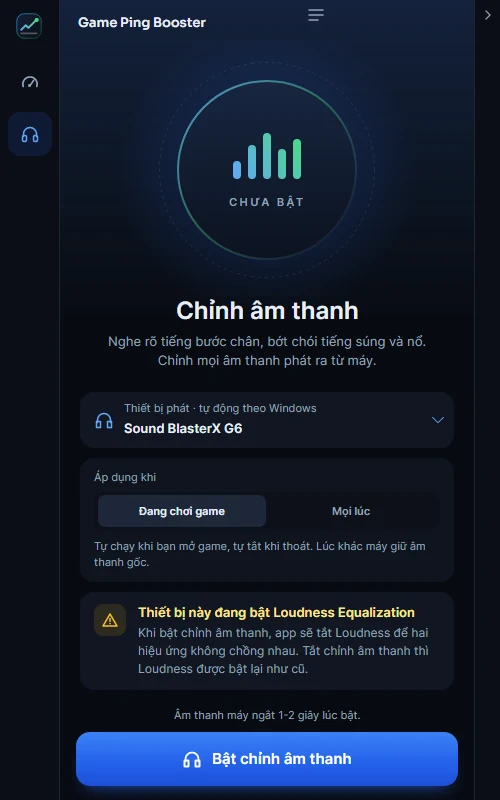
Từ phiên bản 0.6.0, Game Ping Booster có thêm trang Chỉnh âm thanh, làm riêng cho người chơi PUBG PC. Bọn mình đã thử với nhiều đoạn ghi âm PUBG thật: chạy bộ trong gió, nấp trong nhà khi có đấu súng gần, trời mưa... và chỉnh đến khi tiếng chân rõ mà tiếng súng không chói.
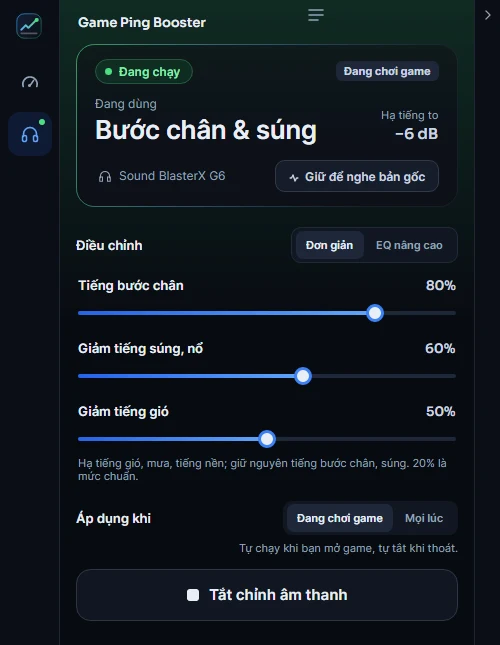
Bạn chỉ cần bấm Bật chỉnh âm thanh, chọn một chế độ có sẵn, và vào game. Có ba thanh kéo đơn giản:
- Tiếng bước chân: nâng những tiếng nhỏ lên một chút, để tiếng chân, tiếng mở cửa, tiếng thay đạn ở xa nghe rõ hơn.
- Giảm tiếng súng, nổ: hạ những tiếng quá to xuống, để bạn không phải giật mình hạ âm lượng giữa trận. Ở góc trên app hiện luôn đang hạ bao nhiêu dB.
- Giảm tiếng gió: hạ tiếng gió, mưa, tiếng nền nhưng giữ nguyên tiếng bước chân và tiếng súng.
Nút Giữ để nghe bản gốc cho bạn so sánh ngay: giữ chuột là nghe âm thanh gốc, thả ra là nghe bản đã chỉnh. Bạn sẽ thấy khác biệt trong vài giây.
Không chỉ là EQ: bộ nén làm sẵn cho PUBG
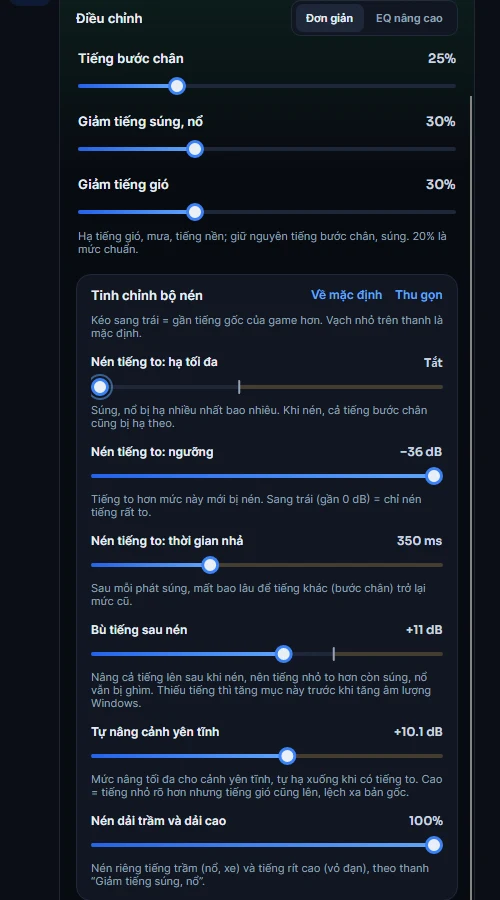
Điểm khác lớn nhất so với các phần mềm EQ thông thường: Game Ping Booster có sẵn bộ nén (compressor) đã được chỉnh theo tiếng PUBG. Bộ nén nhìn độ to của từng tiếng theo thời gian thực: tiếng súng quá to thì hạ xuống, cảnh yên tĩnh thì tự nâng lên. Thứ mà EQ, vốn chỉ chỉnh theo tần số, không làm được.
Với người thích tự chỉnh, phần Tinh chỉnh bộ nén cho phép thay đổi mức hạ tối đa, ngưỡng nén, thời gian nhả sau mỗi phát súng, mức bù tiếng và mức tự nâng cảnh yên tĩnh. Mỗi thanh có giải thích ngắn bằng tiếng Việt, và nút Về mặc định nếu lỡ chỉnh quá tay.
EQ 10 dải cho người thích tự chỉnh
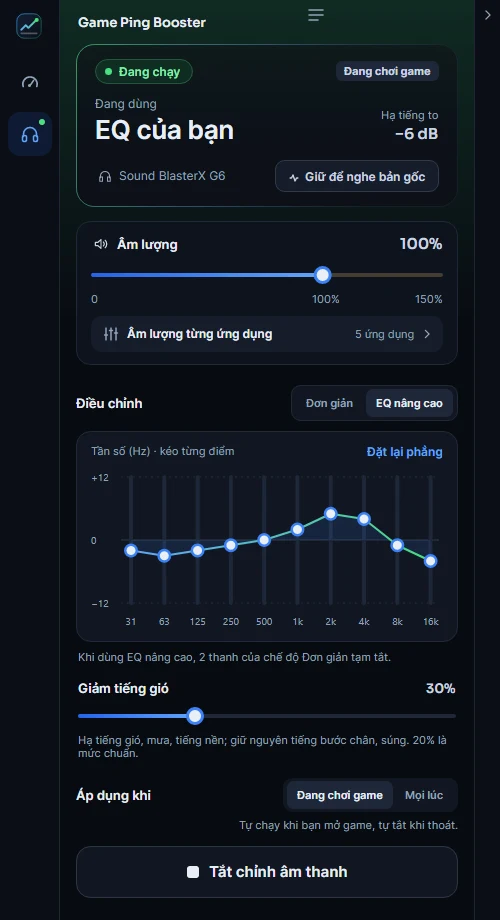
Nếu đã quen với EQ, bạn chuyển sang EQ nâng cao và kéo từng điểm trên 10 dải tần từ 31 Hz đến 16 kHz. Thanh Giảm tiếng gió vẫn chạy cùng EQ, nên bạn vừa tự chỉnh "màu" tiếng theo tai nghe, vừa giữ được phần giảm tiếng nền.
Âm lượng tới 150% và âm lượng từng ứng dụng
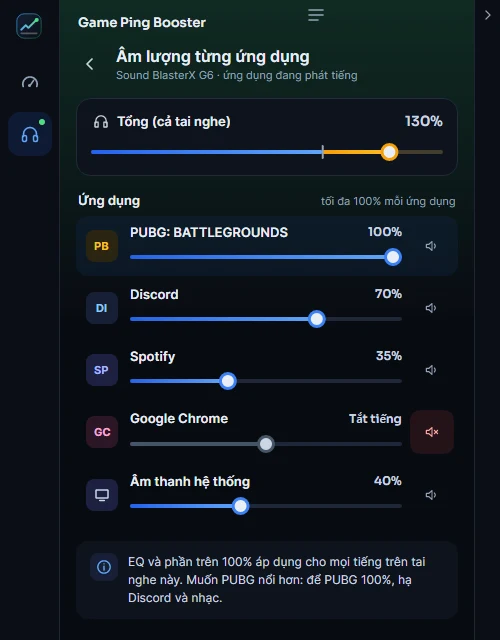
Tai nghe nhỏ tiếng dù đã mở 100%? Thanh Âm lượng cho phép đẩy lên tới 150% mà vẫn có lớp chống vỡ tiếng. Trang Âm lượng từng ứng dụng cho bạn để PUBG 100%, hạ Discord và nhạc xuống, ngay trong app, không cần mở bộ trộn âm của Windows.
So sánh với các phần mềm EQ khác
| Phần mềm EQ thông thường | Loudness Equalization (Windows) | Game Ping Booster | |
|---|---|---|---|
| Chỉnh từng dải tần (EQ) | Có | Không | Có, 10 dải |
| Hạ tiếng súng, nổ quá to | Không (cần tự cài thêm plugin) | Có, nhưng hạ cả mọi tiếng | Có, chỉnh sẵn theo tiếng PUBG |
| Nâng tiếng bước chân nhỏ | Chỉ qua EQ, tiếng gió lên theo | Có, tiếng gió cũng lên theo | Có, có thanh riêng |
| Giảm tiếng gió, mưa | Không | Không | Có |
| Chế độ có sẵn cho PUBG | Tùy cộng đồng chia sẻ | Không | Có |
| So sánh nhanh với bản gốc | Thường phải tắt bật | Phải vào cài đặt Windows | Giữ một nút |
| Tự bật khi vào game, tắt khi thoát | Không | Không | Có |
| Âm lượng từng ứng dụng | Không | Không | Có |
| Cách chỉnh | Nhiều thông số, tự mò | Một ô tích | Ba thanh kéo, tiếng Việt |
Phần mềm EQ thông thường vẫn là công cụ tốt nếu bạn thích tự chỉnh mọi thứ. Game Ping Booster hướng tới người muốn bật lên là nghe rõ tiếng chân, không cần biết dB hay Hz là gì.
Áp dụng khi chơi game, tự tắt khi thoát
Mặc định, chỉnh âm thanh chỉ chạy khi bạn đang chơi game. Mở PUBG là tự bật, thoát game là máy trở về âm thanh gốc, xem phim hay nghe nhạc vẫn như cũ. Muốn dùng mọi lúc thì chọn Mọi lúc.
Game Ping Booster không chỉnh sửa file game, không chạy chung với tiến trình game, không cài thêm thiết bị âm thanh ảo. Bạn vẫn dùng đúng tai nghe đang cắm. Lúc bật hoặc tắt, âm thanh của máy sẽ ngắt khoảng 1-2 giây, sau đó chạy bình thường.
Câu hỏi thường gặp
Có dùng được cho PUBG Mobile không?
Không. Tính năng này dành cho PUBG PC (bản Steam) trên Windows. Với PUBG Mobile, bạn nên dùng tai nghe có dây và cài đặt âm thanh có sẵn trong game.
Có dùng được với tai nghe của mình không?
Phần lớn tai nghe, loa và card âm thanh trên Windows đều dùng được. App tự chọn thiết bị Windows đang dùng, bạn cũng có thể chọn thiết bị khác. Thiết bị nào chưa hỗ trợ sẽ hiện mờ kèm lý do.
Mình đang dùng Equalizer APO hoặc Peace thì sao?
Hai phần mềm này giữ chỗ chỉnh âm của thiết bị, kể cả khi bạn đã tắt Peace. Hãy mở Configurator của Equalizer APO, bỏ chọn tai nghe đó (hoặc gỡ Equalizer APO), khởi động lại máy rồi bật lại trong Game Ping Booster.
Có miễn phí không?
Chỉnh âm thanh có trong gói VIP và trong 1 ngày dùng thử miễn phí, cùng với tính năng giảm ping. Bạn có thể tải Game Ping Booster và thử ngay trong trận tiếp theo.
Có làm tăng ping hay giảm FPS không?
Không ảnh hưởng ping. Phần xử lý âm thanh rất nhẹ và chỉ thêm độ trễ âm thanh khoảng 10 ms, nhỏ hơn nhiều so với độ trễ của tai nghe không dây thông thường.
Muốn tự kiểm tra tai nghe trước? Xem cách test tiếng chân PUBG. Còn nếu vấn đề của bạn là giật lag trong trận, xem giảm ping PUBG.