Bị bắn từ phía sau mà không nghe thấy gì? Trước khi đổ lỗi cho game hay mua tai nghe mới, hãy dành 5 phút test tiếng chân PUBG trên máy của bạn. Rất nhiều trường hợp "không nghe được tiếng chân" đến từ một cài đặt sai mà bạn sửa được ngay.
Bài này là danh sách kiểm tra theo thứ tự, từ dễ đến khó, để bạn nghe tiếng chân PUBG rõ và đúng hướng hơn.
Bước 1: Kiểm tra trái, phải
Nghe tiếng chân là để biết hướng. Nếu tai nghe bị đảo bên hoặc một bên nhỏ hơn, bạn sẽ quay sai hướng mỗi lần.
- Mở Settings → System → Sound, chọn tai nghe, kiểm tra thanh Left / Right (cân bằng trái phải) đang bằng nhau.
- Tìm trên YouTube một đoạn "test âm thanh trái phải" và nghe xem tiếng có đúng bên không.
- Đeo đúng chiều tai nghe (chữ L bên trái). Nghe có vẻ hiển nhiên, nhưng với tai nghe không đánh dấu rõ thì rất hay nhầm.
Bước 2: Cẩn thận với tai nghe Bluetooth
Đây là nguyên nhân bọn mình gặp nhiều nhất. Khi bạn dùng tai nghe Bluetooth và bật mic (Discord, voice trong game), nhiều tai nghe tự chuyển sang chế độ đàm thoại: âm thanh còn một kênh, chất lượng thấp, gần như mất hết hướng tiếng chân.
Cách test: mở Discord, vào kênh thoại, nghe xem âm thanh game có tự nhiên bị đục đi không. Nếu có:
- Dùng tai nghe có dây khi chơi PUBG, hoặc
- Dùng mic riêng (mic rời, mic laptop) và để tai nghe Bluetooth chỉ phát âm thanh.
Bước 3: Thử bật và tắt âm thanh vòm ảo
Windows Sonic, Dolby Atmos for Headphones hay chế độ 7.1 ảo của tai nghe có thể làm tiếng chân nghe "rộng" hơn, nhưng với nhiều người lại làm hướng tiếng bị nhòe. Không có câu trả lời đúng cho mọi tai nghe, nên hãy thử cả hai:
- Vào Chế độ Luyện tập (Training Mode) cùng một người bạn, hoặc vào một trận bình thường.
- Nhờ bạn đi vòng quanh bạn, hoặc tự đứng yên nghe tiếng chân đồng đội.
- Đổi giữa bật và tắt âm thanh vòm, giữ lại cái nào bạn chỉ đúng hướng nhanh hơn.
Bước 4: Chỉnh âm thanh trong game
Trong cài đặt âm thanh PUBG, giảm nhạc nền và âm thanh giao diện xuống thấp, giữ hiệu ứng ở mức cao. Nếu bạn hay nghe voice to, hạ voice một chút để không át tiếng chân.
Đặt âm lượng tổng của Windows ở mức nghe thoải mái trong một trận dài. Mở quá to thì tai mỏi nhanh, và tai mỏi thì nghe tiếng nhỏ kém đi.
Bước 5: Chỉnh tiếng chân PUBG theo tai nghe của bạn
Làm xong 4 bước trên mà tiếng chân vẫn bị tiếng súng hay tiếng gió át, vấn đề nằm ở độ chênh giữa các tiếng trong game. Đây là lúc cần một công cụ chỉnh âm thanh.
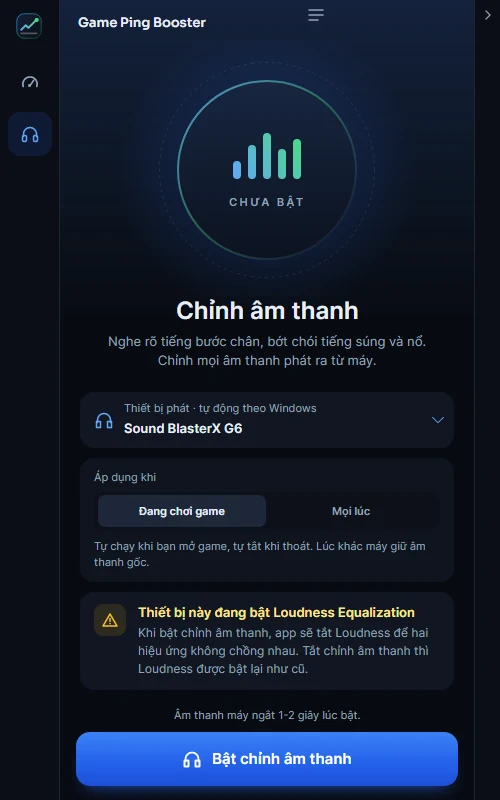
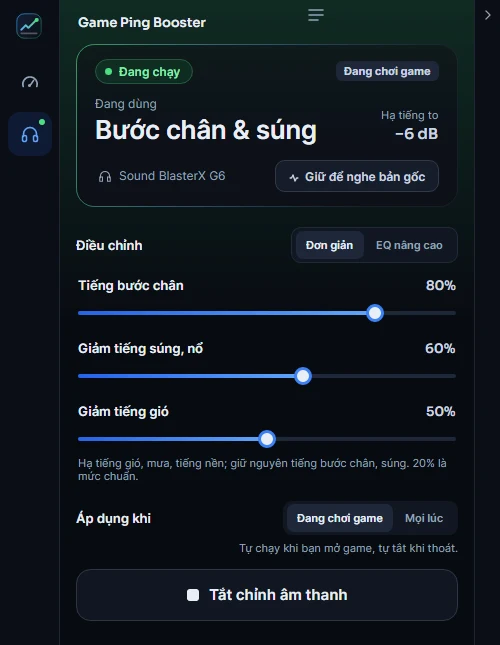
Trang Chỉnh âm thanh trong Game Ping Booster được làm riêng cho việc này: thanh Tiếng bước chân nâng tiếng nhỏ, Giảm tiếng súng, nổ hạ tiếng quá to, Giảm tiếng gió hạ tiếng nền. Người thích tự chỉnh có EQ 10 dải để hợp với "màu" tiếng tai nghe của mình.
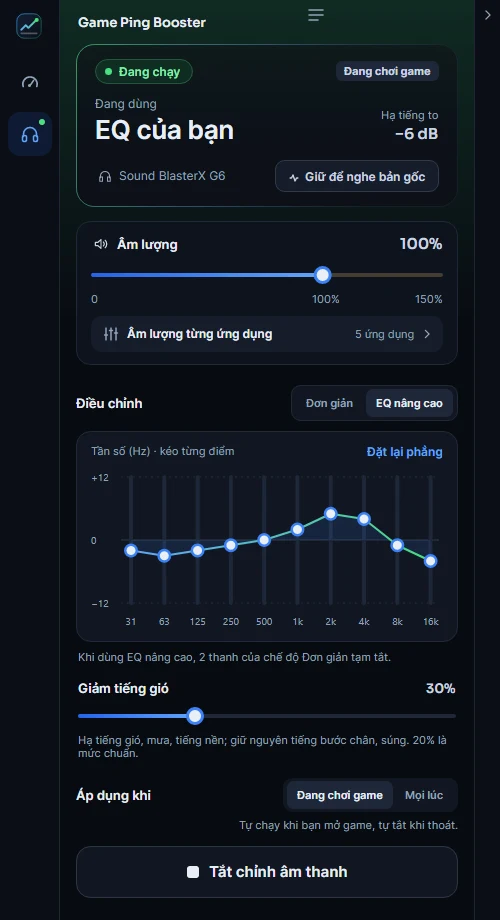
Nút Giữ để nghe bản gốc biến app thành một công cụ test luôn: đứng ở một chỗ có gió trong game, giữ nút để nghe bản gốc, thả ra để nghe bản đã chỉnh. Nếu tiếng chân rõ hơn khi thả ra, bạn đã chỉnh đúng.
Chi tiết từng tính năng và so sánh với các phần mềm EQ khác có trong bài cách tăng tiếng chân PUBG PC. Nếu bạn đang quen dùng Loudness Equalization của Windows, xem thêm vì sao nó chưa đủ cho PUBG.
Câu hỏi thường gặp
Vì sao đồng đội nghe được tiếng chân còn mình thì không?
Thường là do một trong các bước trên: tai nghe Bluetooth đang ở chế độ đàm thoại, âm thanh vòm làm nhòe hướng, hoặc nhạc nền và voice đang át tiếng chân. Cũng có khi do tai nghe dày bass làm tiếng chân bị chìm, lúc đó cần chỉnh EQ.
Tai nghe đắt có nghe tiếng chân tốt hơn không?
Tai nghe tốt giúp nghe chi tiết hơn, nhưng không thay đổi độ chênh giữa tiếng súng và tiếng chân trong game. Một tai nghe tầm trung có dây, được chỉnh đúng, thường nghe tiếng chân tốt hơn tai nghe đắt tiền dùng Bluetooth.
Có test tiếng chân PUBG Mobile được không?
Bước 1 và 2 áp dụng cho cả điện thoại. Các bước còn lại và Game Ping Booster dành cho PUBG PC trên Windows.